
Mitarbeiter - Drucke Dienstverhältnis
Register Access

Dienstvertrag
Erstellt einen Dienstvertrag.
Achtung! Der Dienstvertrag wird nicht erstellt wenn im Fenster Standort auf Register Abgaben das Feld
leer ist!
Achtung! Der Briefkopf fehlt wenn im Fenster Anwender
auf dem Register Unterschrift die Kostenstelle nicht für den Jobmanager des Mitarbeiters eingetragen
ist!
Personalstammblatt
Ein Personalstammblatt mit Name, Adresse, Telefon, Bankverbindung, Lohngruppe Kv Arbeitskräfteüberlassung
usw.
Für Eintritt, Austritt, Austrittsgrund und Stunden pro Woche wird das aktuelle Dienstverhältnis (also
die Zeile mit 4 am linken Rand) verwendet.
Arbeitsbescheinigung
Stellt eine Arbeitsbescheinigung zusammen.
Lohnzettel (L16)
Wenn es um Arbeitskräfteüberlassung geht bleiben die Felder für Adresse der Arbeitsstätte stets leer - das ist kein Fehler.
Beendigung DV
Ein Brief, in dem der Mitarbeiter vom Ende des Dienstverhältnisses unterrichtet wird.
Der Text wird für jeden Austrittsgrund separat vom Anwender im Fenster
Austrittsgrund hinterlegt.
Arbeits-, Urlaubs- und Krankenkarte
Register Word
Allgemeines zum Thema Drucken über Word erfahren Sie hier.
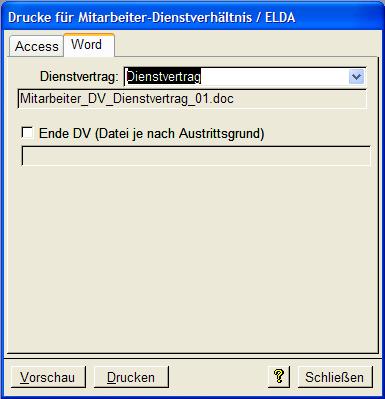
Dienstvertrag
Suchen Sie aus der Liste aus, welche Dokumentvorlage Sie verwenden möchten. Im Feld darunter wird
dann der Dateiname der Word-Vorlage gezeigt.
Wie Dokumente im Fenster Dokument angelegt werden, damit sie hier ausgewählt
werden können, steht hier.
Wenn es nur eine Zeile in der Auswahlliste gibt wird dies automatisch gewählt.
Wenn es mehrere Zeilen in der Auswahlliste gibt kann jene gewählt werden, die zur Vertragsart des Dienstverhältnisses passt. Dafür ist im Fenster Vertragsart (Menü Hilfsdaten > Auswahl Mitarbeiter > Vertragsart) jeweils ein Eintrag im Feld Dokument auszuwählen.
Nach Auswahl eines Dienstvertrags wird das Feld mit Wasserzeichen auf den zugehörigen Standardwert eingestellt.
mit Unterschrift
Wenn in diesem Kontrollkästchen ein Hackerl gesetzt
wird versucht StaffSupply eine
Grafik mit Stempel und Unterschrift in das darunterliegende Feld zu laden.
Die Grafik selbst wir im Fenster Anwender auf Register
Unterschriften eingefügt. Die Felder Kostenstelle auf Register DV und Jobmanager auf
Register Info im Fenster Mitarbeiter bestimmen welche - von mehreren - Grafiken verwendet wird.
Wenn die Grafik fehlt weist StaffSupply
mit einer Fehlermeldung darauf hin.
Wenn es im Word-Dokument eine Textmarke Unterschrift gibt und ein Hackerl im Kontrollkästchen
mit Unterschrift ist wird die Textmarke durch die Grafik ersetzt.
Wenn es im Word-Dokument eine Textmarke Unterschrift gibt und kein Hackerl im Kontrollkästchen
mit Unterschrift ist wird die Textmarke durch ein Leerzeichen ersetzt.
Wenn es im Word-Dokument keine Textmarke Unterschrift gibt geschieht nichts.
mit Wasserzeichen
Ob hinter den Text des Word-Dokuments ein Wasserzeichen mit dem Firmenbriefpapier gelegt wird.
Für den Versand per Fax oder Email oder wenn Ihr Unternehmen kein Firmenbriefpapier verwendet dann setzten
Sie dieses Hackerl.
Wenn hingegen ein Ausdruck auf Firmenbriefpapier (für den Versand per Post oder persönliche Übergabe)
erfolgt setzten Sie kein Hackerl.
Im Fenster Dokument wird der Standardwert für diese Eigenschaft eingestellt.
Wie die als Wasserzeichen verwendeten Grafiken zu erstellen sind wird hier beschrieben. Welche Grafik-Datei jeweils zu verwenden ist wird im Fenster Kostenstelle festgelegt.
Textmarken für Dienstvertrag
Für dieses Dokument können Sie folgende Textmarken verwenden:
| Textmarke | in Fenster | auf Register | Steuerelement | Anmerkung (dieses Zeichen: | steht für "oder") |
| FrauHerr | Mitarbeiter | Info | Anrede | Frau|Herr |
| FrauHerrn | Mitarbeiter | Info | Anrede | Frau|Herrn |
| Titel | Mitarbeiter | Info | Titel | falls es einen Titel gibt wird an diesen ein Leerzeichen angehängt. daher zwischen der Textmarke Titel und der nächsten Textmarke kein Leerzeichen setzten. |
| Vorname | Mitarbeiter | Info | Vorname | |
| Nachname | Mitarbeiter | Info | Nachname | |
| Straße | Mitarbeiter | Info | Straße | |
| PLZ | Mitarbeiter | Info | Postleitzahl | |
| Ort | Mitarbeiter | Info | Ort | |
| Anschrift | Titel, Vorname, Nachname Straße PLZ Ort |
|||
| NameMitarbeiter | Titel Vorname Nachname | |||
| AdresseS | PLZ Ort, Straße | |||
| AdresseP | Straße, PLZ Ort | |||
| Anrede | Frau|Herr Titel Vorname Nachname | |||
| AnredeN | Frau|Herrn Titel Vorname Nachname | |||
| AnredeSG | "Sehr geehrte" Frau|Herr Nachname | |||
| Staat | Mitarbeiter | Info | Staatsang | |
| GebDatum | Mitarbeiter | Info | Geboren | |
| SV_Nummer | Mitarbeiter | Info | SV-Nr(10stellig) | |
| Telefon1 | Mitarbeiter | Info | Vorwahl1 Telefon1 | |
| Telefon2 | Mitarbeiter | Info | Vorwahl2 Telefon2 | |
| Auszahlung2Zeilen | Mitarbeiter | Sonst | Auszahlung Lohn / Gehalt |
Konto, BLZ, Bank oder IBAN, BIC oder "bar" |
| GeburtsOrt | Mitarbeiter | Sonst | Geburtsort (Staat) | |
| UrlaubWochen | Mitarbeiter | Sonst | 6 Wo. Urlaub ab | 5 oder 6 |
| FlexArbeit | Mitarbeiter | Vertrag/Angeh | Flexible Arbeitszeit, alle 6 Monate: | wenn > 0 dann Text: Flexible Arbeitszeit im Sinne des KV Arbeitskräfteüberlasser wird vereinbart |
| FlexArbeitJaNein | Mitarbeiter | Vertrag/Angeh | Flexible Arbeitszeit, alle 6 Monate: | wenn > 0 dann Text: "ja", sonst Text "nein". |
| FlexJ | Mitarbeiter | Vertrag/Angeh | Flexible Arbeitszeit, alle 6 Monate: | wenn 0 dann leeres Quadrat, sonst Quadrat mit Hakerl. Schriftart muss Wingdings sein! |
| FlexN | Mitarbeiter | Vertrag/Angeh | Flexible Arbeitszeit, alle 6 Monate: | wenn 0 dann Quadrat mit Hakerl, sonst leeres Quadrat. Schriftart muss Wingdings sein! |
| ZaÜberStdZuschlag | Mitarbeiter | Vertrag/Angeh | Überstundenzuschläge als Zeitausgleich: | wenn > 0 dann Text: Zeitausgleich für Überstundengrundlohn wird vereinbart |
| ZaÜberStdJaNein | Mitarbeiter | Vertrag/Angeh | Überstundenzuschläge als Zeitausgleich: | wenn > 0 dann Text: "ja, sonst Text: "nein". |
| ZaÜJ | Mitarbeiter | Vertrag/Angeh | Überstundenzuschläge als Zeitausgleich: | wenn 0 dann leeres Quadrat, sonst Quadrat mit Hakerl. Schriftart muss Wingdings sein! |
| ZaÜN | Mitarbeiter | Vertrag/Angeh | Überstundenzuschläge als Zeitausgleich: | wenn 0 dann Quadrat mit Hakerl, sonst leeres Quadrat.. Schriftart muss Wingdings sein! |
| Kollektivvertrag | Mitarbeiter | Vertrag/Angeh | Typ | |
| Lohngruppe | Mitarbeiter | Vertrag/Angeh | Lohngruppe | |
| BezahlungKV | Mitarbeiter | Vertrag/Angeh | Lohngruppe | Die Bezahlung pro Normalstunde für die Lohngruppe im KV für den Grundlohn |
| Eintritt | Mitarbeiter | DV | Eintritt DV | |
| Austritt | Mitarbeiter | DV Austritt | Ende DV am | |
| BuakJaNein | Mitarbeiter | DV | BUAK | "ja" oder "nein" |
| BuakJ | Mitarbeiter | DV | BUAK | Quadrat mit oder ohne Hakerl so wie im Kontrollkästchen BUAK. Schriftart muss Wingdings sein! |
| BuakN | Mitarbeiter | DV | BUAK | Quadrat mit oder ohne Hakerl, umgekehrt wie im Kontrollkästchen BUAK. Schriftart muss Wingdings sein! |
| SchlechtwetterJaNein | Mitarbeiter | DV | Schlechtwetter | "ja" oder "nein" |
| Verwendung | Mitarbeiter | DV | Verwendung | |
| Zugehörigkeit | Mitarbeiter | DV | Zugehörigkeit | |
| Geringfügig | Mitarbeiter | DV | Geringfügig | wenn þ dann Text: "geringfügig" |
| StundenProWoche | Mitarbeiter | DV | Pro Woche Stunden | |
| BezugBetrag | Mitarbeiter | DV | Geldbezug brutto /Monat | Bezug pro Monat wie bei Krankenkasse gemeldet |
| BezugJeStunde | Mitarbeiter | DV | Geldbezug brutto /Std. | Bezug pro Stunde wie bei Krankenkasse gemeldet |
| BezugPro | Mitarbeiter | DV | Bezugsart und Geldbezug brutto /Monat oder /Std |
die Höhe des Bezugs und für welchen Zeitraum (je nach Bezugsart). zB 2.438,50 € pro Monat oder 12,79 € pro Stunde |
| Teilzeit | Mitarbeiter | DV | Pro Woche Stunden | wenn < 35 dann Text: "Teilzeitbeschäftigung wird vereinbart" |
| Überlassunggebiet | Mitarbeiter | DV | Überlassunggebiet | |
| DatumDV | Mitarbeiter | DV | Datum DV | wenn leer wird das Tagesdatum verwendet |
| ErgänzungDV | Mitarbeiter | DV | Ergänzung Dienstvertrag | |
| DvNr | Mitarbeiter | DV | in einem unsichtbaren Feld werden die Dienstverhältnisse fortlaufend durchnummeriert. | |
| BefristetBis | Mitarbeiter | DV | Befristet bis | entweder ein Datum oder sonst: (unbefristet) |
| BefristetGrund | Mitarbeiter | DV | Befristet weil | |
| Familienstand | Mitarbeiter | LSt./Div. | Familienstand | |
| OrtKostenstelle | Standort | Allgemein | Ort | nur aus Gründen der Abwärtskompatibilität |
| ÜberlasserFirma | Standort | Allgemein | Firma1 Firma2 | welcher Standort bestimmt das Feld Standort im Dienstverhältnis |
| ÜberlasserStraße | Standort | Allgemein | Straße | welcher Standort bestimmt das Feld Standort im Dienstverhältnis |
| ÜberlasserPLZ | Standort | Allgemein | PLZ | welcher Standort bestimmt das Feld Standort im Dienstverhältnis |
| ÜberlasserOrt | Standort | Allgemein | Ort | welcher Standort bestimmt das Feld Standort im Dienstverhältnis |
| ÜberlasserAnschrift | Standort | Allgemein | Firma 1 Firma2 Straße PLZ Ort |
welcher Standort bestimmt das Feld Standort im Dienstverhältnis |
| RaumKV | Standort | Allgemein | Raum für KV | welcher Standort bestimmt das Feld Standort im Dienstverhältnis |
| VorsorgekasseName | Standort | Abgaben | MV-Kasse | welcher Standort bestimmt das Feld Standort im Dienstverhältnis |
| VorsorgekasseAdresse | Standort | Abgaben | MV-Kasse | welcher Standort bestimmt das Feld Standort im Dienstverhältnis |
| EinsatzleiterNameTxt | Anwender | Kopfteil | Anwender (Key) | von welchem Anwender wird gesteuert über das Feld Einsatzleiter auf dem Register Info des Fensters Mitarbeiter |
| EinsatzleiterTitelVorNachname | Anwender | Allgemein | Titel Vor- Nachname | |
| EinsatzleiterTelefon | Anwender | Allgemein | Telefon | |
| EinsatzleiterMobil | Anwender | Allgemein | Mobil | |
| EinsatzleiterFax | Anwender | Allgemein | Fax | |
| EinsatzleiterDurchwahl | Anwender | Allgemein | Durchwahl | |
| EinsatzleiterEmail | Anwender | Allgemein | ||
| Code39 | Mitarbeiter | DV | DV | Ein Barcode mit folgendem Inhalt: *$010xxxxxxx*, wobei xxxxxxxx für die siebenstellige Nummer des Dienstverhältnisses steht. |
Ende DV
Wenn Sie dieses Hackerl setzten wird ein Austrittsschreiben erstellt. Welche Datei als Vorlage verwendet
wird hängt vom Austrittsgrund des DVs ab.
Daher erfolgt die Konfiguration im Fenster Austrittsgrund.
Voraussetzung für die Verwendung ist daher, dass im Dienstverhältnis bereits ein Austrittsgrund eingetragen
ist; wenn nicht, erscheint beim Setzten des Hackerls {Kein Austrittsgrund gewählt}
Passen Austrittsgrund im DV und Konfiguration im Fenster Austrittsgrund zusammen erscheint der Dateiname
(zB Mitarbeiter_DV_Einvernehmlich_01.doc)
Textmarken Ende DV
Für dieses Dokument können Sie folgende Textmarken verwenden:
| Textmarke | in Fenster | auf Register | Steuerelement | Anmerkung |
| Titel | Mitarbeiter | Info | Titel | |
| Vorname | Mitarbeiter | Info | Vorname | |
| Nachname | Mitarbeiter | Info | Nachname | |
| Straße | Mitarbeiter | Info | Straße | |
| PLZ | Mitarbeiter | Info | Postleitzahl | |
| Ort | Mitarbeiter | Info | Ort | |
| Anschrift | Titel, Vorname, Nachname Straße PLZ Ort |
|||
| Anrede | Frau|Herrn Titel Vorname Nachname | |||
| AnredeSG | "Sehr geehrte" Frau|Herr Nachname | |||
| GebDatum | Mitarbeiter | Info | Geboren | |
| SV_Nummer | Mitarbeiter | Info | SV-Nr(10stellig) | |
| Austritt | Mitarbeiter | DV Austritt | Ende DV am | |
| Datum | Mitarbeiter | DV Austritt | Datum | im Rahmen Schreiben Beendigung DV |
| BegründungDatum | Mitarbeiter | DV Austritt | begangen am | im Rahmen Schreiben Beendigung DV |
| Begründung | Mitarbeiter | DV Austritt | Begründung | im Rahmen Schreiben Beendigung DV |
| OrtKostenstelle | Standort | Allgemein | Ort | nur aus Gründen der Abwärtskompatibilität |
| ÜberlasserFirma | Standort | Allgemein | Firma1 Firma2 | welcher Standort bestimmt das Feld Standort im Dienstverhältnis |
| ÜberlasserStraße | Standort | Allgemein | Straße | welcher Standort bestimmt das Feld Standort im Dienstverhältnis |
| ÜberlasserPLZ | Standort | Allgemein | PLZ | welcher Standort bestimmt das Feld Standort im Dienstverhältnis |
| ÜberlasserOrt | Standort | Allgemein | Ort | welcher Standort bestimmt das Feld Standort im Dienstverhältnis |
| ÜberlasserAnschrift | Standort | Allgemein | Firma 1 | welcher Standort bestimmt das Feld Standort im Dienstverhältnis |
| EinsatzleiterNameTxt | Anwender | Kopfteil | Anwender (Key) | von welchem Anwender wird gesteuert über das Feld Einsatzleiter auf dem Register Info des Fensters Mitarbeiter |
| EinsatzleiterTitelVorNachname | Anwender | Allgemein | Titel Vor- Nachname | |
| EinsatzleiterTelefon | Anwender | Allgemein | Telefon | |
| EinsatzleiterMobil | Anwender | Allgemein | Mobil | |
| EinsatzleiterFax | Anwender | Allgemein | Fax | |
| EinsatzleiterDurchwahl | Anwender | Allgemein | Durchwahl | |
| EinsatzleiterEmail | Anwender | Allgemein | ||
| Code39 | Mitarbeiter | DV | DV | Ein Barcode mit folgendem Inhalt: *$100xxxxxxx*, wobei 100 für Beendigungsschreiben des Dienstverhältnisses und xxxxxxxx für die siebenstellige Nummer des Dienstverhältnisses steht. |