

Installation Client
StaffSupply (Client) auf weiterem Rechner (lokal, im LAN) installieren
Die Ausgangsituation für diese Beschreibung ist ein im Netzwerk funktionierendes StaffSupply.
Nun möchten Sie StaffSupply auf einem weiteren Rechner installieren.
Voraussetzungen
Kenntnisse
Diese Beschreibung setzt voraus, dass Sie sich mit dem Betriebssystem wirklich gut auskennen. Vorgänge wie Kopieren von Dateien, Netzlaufwerk verbinden, Vergabe von Berechtigungen müssen Sie sicher beherrschen.
Falls diese Voraussetzungen nicht auf Sie zutreffen, wenden Sie sich bitte an den Support von StaffSupply, der als bezahlte Dienstleistung gerne die Installation per Fernwartung für Sie durchführt oder Sie bei der Installation telefonisch anleitet.
Microsoft Access
Microsoft Access 2010 oder höher als 32-bit-Version in deutscher Sprache muss auf dem Rechner installiert sein.
Das jeweils neueste Office-Service-Pack muss installiert sein.
Schriftarten
Die Schriftarten Arial (Dateiname ARIAL.TTF) und Arial Narrow (Dateiname ARIALN.TTF) müssen installiert sein.
Netzwerkverbindung zum Server
Der Zugriff auf Dateien auf dem Server (oder jenem Rechner, auf dem SQL-Server läuft) muss funktionieren.
Benutzer
Sie sollten die Installation mit jenem Benutzerkonto vornehmen, unter dem später auch mit StaffSupply gearbeitet wird.
Für die Installation brauchen Sie Administratorrechte. Wenn das ausgewählte Benutzerkonto nur zur Gruppe der Benutzer oder Hauptbenutzer gehört, sollten Sie für die Dauer der Installation eine Zugehörigkeit zur Gruppe der Administratoren festlegen.
Falls der Benutzer StaffSupply über Remote-Desktop verwendet bitte unbedingt folgende Einstellung vornehmen:
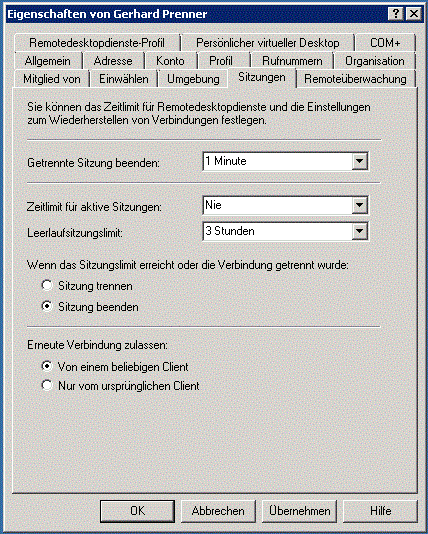
ODBC - System - Datenquelle (DSN)
Auf jedem PC gibt es den ODBC Treiber names SQL Server. Die Datei heißt SQLSRV32.DLL, Version 10.00.xxxxx
Mit diesem Treiber funktioniert StaffSupply grundsätzlich auch.
Viel besser ist allerdings der ODBC Driver for SQL Server. Die Datei heißt MSODBCSQL17.DLL
Ob sie die 32 oder 64 bit Version benötigen hängt nur vom Betriebssystem ab, nicht etwa von Office. Das wird heutzutage fast immer die
64-bit Version sein.
Den Download finden Sie hier.
Laden sie msodbcsql.msi in deutscher Sprache herunter. Mit Rechtsklick und Klick auf Installieren im Kontexmenü führen
sie die Installationsdatei aus.
Erstellen Sie eine ODBC - System - Datenquelle für StaffSupply.
Das ist eine Verbindung zur Datenbank StaffSupplyDaten auf dem
SQL-Server.
Dazu müssen Sie wissen, ob SQL-Server daynamische Ports verwendet oder auf einen fixen Port eingestellt ist. Wie Sie das herausfinden
wird hier beschrieben.
Bei 32bit Betriebssystem (Windows XP, Vista, Windows 7)
- Klicken Sie auf die Schaltfläche Start, dann auf Einstellungen, Systemsteuerung, Verwaltung, Datenquellen (ODBC).
Bei 64bit Betriebssystem (Windows 7, 8, 10 oder Windows Server) in Kombination mit 32bit Access
Die Verwaltung der 32Bit-ODBC-Datenquellen und Konfiguration von DSN ist nicht über die Windows-Oberfläche möglich. Dazu muss manuell
die 32Bit-ODBC-Konsole aufgerufen werden. Dazu benutzen Sie folgenden Aufruf im Ausführen Dialog von Windows:
c:\windows\SysWOW64\odbcad32.exe
Dort können dann 32Bit-DSN mit Hilfe der 32Bit-ODBC-Treiber angelegt werden.
Alternativ ist auch folgender Weg möglich:
- Starten Sie Access
- Klicken Sie auf Menü Datei > Neu ...
Am rechten Rand des Fensters erscheint ein Aufgabenbereich mit der Überschrift Neue Datei - Klicken Sie auf Leere Datenbank ...
Das Fenster Neue Datenbankdatei erscheint - Klicken Sie auf die Schaltfläche Erstellen.
Das Fenster db1:Datenbank erscheint - Klicken Sie auf Menü Datei > Externe Daten > Tabellen verknüpfen ...
Das Fenster Verknüpfen wird geöffnet. - Klappen Sie die Auswahlliste rechts von Dateityp auf und scrollen Sie ganz nach unten.
- Klicken Sie die Zeile ODBC-Datenbanken () an.
Das Fenster Datenquelle auswählen wird geöffnet. - Klicken Sie auf das Register Computerdatenquelle.
- Klicken Sie auf die Schaltfläche Neu ...
ab da für 32bit und 64bit Betriebssysteme gleich
- Klicken Sie im Fenster ODBC - Datenquellen - Administrator auf das Register System-DSN.
- Klicken Sie auf die Schaltfläche Hinzufügen...
- Scrollen Sie im Fenster Neue Datenquelle erstellen in der Liste der Treiber ganz nach unten, bis Sie die Zeile ODBC Driver 13 for
SQL Server sehen.
Klicken Sie diese Zeile an, so dass ODBC Driver 13 for SQL Server markiert (blau hinterlegt) ist.
- Klicken Sie auf die Schaltfläche Fertigstellen.
- Schreiben Sie in das Feld Name: StaffSupplyDaten
- Schreiben Sie in das Feld Server den Namen Ihres SQL-Servers oder wählen Sie den Namen aus der Liste aus.
Danach kommt ein Beistrich, gefolgt vom Port.
Der Name setzt sich meist aus dem Computernamen des Servers und danach \STAFFSUPPLY zusammen, der Port ist üblicherweise 54321 (zum Beispiel: SERVER01\STAFFSUPPLY,54321 ) - Klicken Sie auf die Schaltfläche Weiter >
- Setzten Sie durch Klick den schwarzen Punkt vor Mit SQL Server-Authentifizierung anhand des vom Benutzer eingegebenen Benutzernamens und Kennworts
- Schreiben Sie in das Feld Benutzername: sa
- Schreiben Sie in das Feld Kennwort das Ihnen mitgeteilte Kennwort für den SQL-Server. Falls Sie es nicht mehr wissen, erfragen Sie es telefonisch beim Support von StaffSupply.
- Klicken Sie auf die Schaltfläche Weiter >
Nach ein, zwei Sekunden sollte die nächste Seite des Assistenten-Fensters erscheinen.
Wenn nicht, kommt nach ca. einer Minute eine Fehlermeldung. Das kann folgende Ursachen haben:
a) Die Firewall des Clients oder des Servers blockiert einen für SQL-Server nötigen Port. Welche Ports verwendet werden können finden Sie hier. - Setzten Sie ein Hackerl vor Die Standarddatenbank ändern auf und wählen Sie in der Liste darunter den Eintrag StaffSupplyDatenaus.
- Klicken Sie auf die Schaltfläche Weiter >
- Klicken Sie auf die Schaltfläche Fertig stellen.
- Klicken Sie auf die Schaltfläche Datenquelle testen...
- Wenn am Ende der Testergebnisse TESTS ERFOLGREICH ABGESCHLOSSEN steht, haben Sie die Datenquelle erfolgreich erstellt.
- Klicken Sie auf die Schaltfläche OK, um das Fenster SQL Server ODBC Datenquelle testen zu schließen.
- Klicken Sie auf die Schaltfläche OK, um das Fenster ODBC Microsoft SQL Server Setup zu schließen.
- Klicken Sie auf die Schaltfläche OK, um das Fenster ODBC-Datenquellen-Administrator zu schließen.
Netzlaufwerk verbinden
Als nächstes stellen Sie eine Verbindung zum Ordner StaffSupply auf dem Server (bzw. jenem Computer, auf dem der SQL Server läuft) her.
Vorausgesetzt wird, dass der Ordner StaffSupply auf dem Server freigegeben ist.
- Öffnen Sie den Windows-Explorer.
- Klappen Sie im linken Teil des Fensters Netzwerkumgebung, Gesamtes Netzwerk, Microsoft Windows Netzwerk, Arbeitsgruppe auf.
- Führen Sie einen Doppelklick auf den Computernamen Ihres Servers aus.
- Klicken Sie die Freigabe des Ordners StaffSupply mit der rechten Maustaste an.
- Klicken Sie im Kontextmenü auf Netzlaufwerk verbinden ....
- Wählen Sie einen Laufwerksbuchstaben aus (üblich ist S:).
- Klicken Sie auf Fertig stellen.
Dateien in Ordner StaffSupply kopieren
- Legen Sie auf der lokalen Festplatte einen Ordner StaffSupply an.
- Kopieren Sie folgende Dateien hinein:
- StaffSupply.accdb
- StaffSupply.ico
Microsoft XML Core Services (MSXML) 6.0 Service Pack 1
Falls die Datei 'msxml6.dll' fehlt kommt gleich beim Start von StaffSupply eine entsprechende Meldung. Den Download für diese Datei samt Installationsbeschreibung finden Sie hier.
Verknüpfung am Desktop erstellen
- Klicken Sie mit der rechten Maustaste auf den Desktop.
- Klicken Sie im Kontextmenü auf Neu und dann Verknüpfung.
- Klicken Sie im Fenster Verknüpfung erstellen auf die Schaltfläche Durchsuchen.
- Suchen Sie als Ziel der Verknüpfung die Datei MSACCESS.EXE.
Diese ist bei einer Standard-Installation von:
Office 2010 in "C:\Program Files (x86)\Microsoft Office\Office14",
Office 2013 in "C:\Program Files (x86)\Microsoft Office\root\Office15",
Office 2016 in "C:\Program Files (x86)\Microsoft Office\root\Office16" - Klicken Sie auf die Schaltfläche Weiter >
- Ändern Sie den Namen für die Verknüpfung auf StaffSupply
- Klicken Sie auf die Schaltfläche Fertig stellen.
Symbol ändern
- Klicken Sie mit der rechten Maustaste auf die Verknüpfung StaffSupply.
- Klicken Sie im Kontextmenü auf Eigenschaften.
- Klicken Sie auf die Schaltfläche Anderes Symbol...
- Klicken Sie auf die Schaltfläche Durchsuchen...
- Navigieren Sie zum Ordner StaffSupply.
- Klicken Sie auf die Datei StaffSupply.ico
- Sie sehen das Symbol von StaffSupply.
- Klicken Sie auf die Schaltfläche OK, um das Fenster Anderes Symbol zu schließen.
- Klicken Sie auf die Schaltfläche OK, um das Fenster Eigenschaften von StaffSupply zu schließen.
Ziel und Ausführen in
- Klicken Sie mit der rechten Maustaste auf die Verknüpfung StaffSupply.
- Klicken Sie im Kontextmenü auf Eigenschaften.
- Schreiben Sie in das Feld Ausführen in den Pfadnamen des lokalen StaffSupply - Ordners (zB: D:\StaffSupply )
- Im Feld Ziel steht der Pfadname der Datei MSACCESS.EXE. Stellen Sie den Cursor ans Ende des vorhandnen Eintrages und fügen Sie ein Leerzeichen hinzu.
- Schreiben Sie nun den Pfadnamen der lokalen Datei StaffSupply.accdb hinzu ( zB C:\StaffSupply\StaffSupply.accdb )
- Klicken Sie auf OK um das Fenster Eigenschaften zu schließen.
Der Eintrag im Feld Ziel besteht also aus 2 Teilen: zuerst dem Pfadnamen von MSACCESS.EXE (zwischen Anführungszeichen "...", falls der
Pfad Leerzeichen enthält), dann eine Leertaste, dann der Pfadname der Datei StaffSupply.accdb
Ein Beispiel für Access 2010:
"C:\Program Files (x86)\Microsoft Office\Office14\MSACCESS.EXE" C:\StaffSupply\StaffSupply.accdb
Ein Beispiel für Access 2016:
"C:\Program Files (x86)\Microsoft Office\root\Office16\MSACCESS.EXE" C:\StaffSupply\StaffSupply.accdb
Neu verknüpfen
Nun wird es Zeit, StaffSupply auf diesem Rechner zum Ersten mal zu starten.
- Machen Sie einen Doppelklick auf die gerade erstellte Verknüpfung auf dem Desktop.
- Geben Sie im nächsten Fenster Name und Kennwort ein und Klicken Sie dann auf die Schaltfläche OK.
- Es erscheint das Infofenster. Prüfen Sie hier den Eintrag hinter Build. Dieses Datum zeigt, ob Sie die neueste Version der der Datei StaffSupply.accdb auf ihren Rechner kopiert haben.
- Klicken Sie auf die Schaltfläche OK, um das Fenster Info zu schließen.
- Klicken Sie im Menü Hilfsdaten auf Verknüpft mit.
- Klicken Sie im Fenster Verknüpft mit auf die Schaltfläche Verknüpfen mit.
- Warten Sie, während der Vorgang ausgeführt wird. In dieser Zeit wird im Feld aktuelle Verbindung der Fortschritt in Form von einem Punkt je Verknüpfung gezeigt.
- Wenn im Feld aktuelle Verbindung wieder ein Text, beginnend mit: DSN=StaffSupplyDaten;UID=sa;PWD=***********;LANGUAGE=us_english;DATABASE= usw steht, Klicken Sie auf die Schaltfläche Schließen.
- Schließen Sie StaffSupply.
Es ist wichtig, dass Sie StaffSupply gleich nach dem Verknüpfen komplett Schließen. - Starten Sie StaffSupply neu und Testen Sie, ob Sie vorhandene Daten im Fenster Auftrag sehen können.
Client im Fenster Computer anlegen
Damit StaffSupply weiß, welche Pfade für gemeinsame Ordner (zB Wordvorlagen, exportierte Dateien) verwendet werden, muss der neue Client noch im Fenster Computer - für eine genaue Beschreibung folgen Sie dem Link - eingetragen werden.
Fertig
Gratulation! Damit haben Sie StaffSupply auf diesem Rechner erfolgreich installiert.
Neuen Anwender von StaffSupply anlegen
Wie Sie einen neuen Anwender von StaffSupply anlegen erfahren Sie in der Beschreibung des Fensters Anwender.