

Sicherung
Wer seine Daten nicht sichert, wird sie verlieren! Früher oder später. Je später, desto schlimmer - denn um so mehr Daten gehen verloren.
Verantwortung
Die Verantwortung für die Datensicherung trägt der Eigentümer der Daten, also die Firma, deren Daten in der Datenbank von StaffSupply gespeichert sind!
Auch wenn wir als Dienstleistung gerne beim Einrichten der Datensicherung behilflich sind, übernehmen wir damit nicht die Verantwortung für die Datensicherheit!
Legen sie fest, wer für die Sicherung der Daten zuständig ist - und wer ihn/sie vertritt, wenn er/sie krank, auf Urlaub oder außer Haus ist.
Warum muss gesichert werden
Daten können aus vielen Gründen verloren gehen:
- Fehlbedienung durch Anwender (so gehen höchstens kleine Teile der Daten verloren)
- Hardware-Schaden (zb Festplatten-Headcrash, Blitzschlag,...)
- Virus, der Daten löscht
- Diebstahl (es sind schon PCs aus Büros gestohlen worden...)
- Böswilliges oder irrtümliches Löschen der Datenbank-Dateien
- Feuer oder Löschwasser im Büro
- ......
Ein sicherer Schutz sind also nur eigene Datenträger (zB CD, Band, Wechselfestplatte), die außerhalb ihres Büros gelagert werden (zu Hause, in einem Bankschließfach,...).
Was muss gesichert werden
Wir beschreiben im Folgenden nur Sichern bezüglich StaffSupply. Darüber hinaus ist es natürlich sinnvoll, auch andere Daten und Programme, oder noch besser ganze Festplatten, zu sichern.
Sichern - und zwar häufig und regelmäßig - müssen sie die von ihnen bzw ihren Mitarbeitern erstellten Daten! Diese befinden sich als Datenbank - meist mit dem Namen StaffSupplyDaten - im SQL-Server.
Als Dateien sind es dann StaffSupplyDaten.mdf und StaffSupplyDaten_log.ldf
Diese befinden sich in einem Ordner DATA, der meist im Hauptordner von StaffSupply ist. Also zB D:\StaffSupply\DATA, wenn D: die Festplatte für Daten in ihrem Server oder Hauptrechner ist. Oft ist auch eine Laufwerksverknüpfung S: in den Hauptordner von StaffSupply eingereichtet, so dass auch S:\DATA verwendet wereden kann.
Gelegentlich durch Kopieren sichern sollten Sie auch die Ordner und Dateien für Kunde, Mitarbeiter und eventuell Quartiere.
Das Programm StaffSupply (also die Datei StaffSupply.accdb und ein paar kleine Hilfsprogramme) können sie jederzeit wieder von uns erhalten. Ihre Daten dagegen haben wir nicht - und möchten sie auch nicht haben!
Dennoch ist es eine gute Idee, in größeren Abständen (zB Jahresabschlusssicherung) auch das Programm (durch Kopieren der Dateien im Ordner StaffSupply) mitzusichern.
Wie oft muss gesichert werden
Zumindest wöchentlich. Noch besser täglich.
Bedenken sie, dass sie im Ernstfall alle Daten seit der letzten Sicherung noch einmal eingeben müssen. Wenn auch die Aufzeichnungen auf Papier verloren gehen, aus dem Gedächtnis bzw. durch Rückfragen bei Mitarbeiter und Kunden. Das ist für mehr als eine Woche kaum zu bewerkstelligen.
Wie wird gesichert
Das Sichern der Datenbank besteht aus drei Schritten:
- Erstellen von Sicherungsdatei(en) im SQL-Server
- Kopieren der Sicherungsdatei(en) auf Datenträger (Externe Festplatte, Blu-ray, DVD, Band)
- Kontrolle der Sicherung
Erstellen der Sicherungsdateien im SQL-Server
Die Sicherungsdateien können manuell oder mit Hilfe eines Wartungsplanes erstellt werden.
Während der Erstellung kann in StaffSupply weitergearbeitet werden.
Manuelles Erstellen der Sicherungsdateien
- Klicken sie auf Start
- Klicken sie auf Alle Programme
- Klicken sie auf Microsoft SQL-Server
- Klicken sie auf Enterprise Manager
- Im Enterprise Manager finden sie in der linken Hälfte anfangs zwei Zeilen:
Konsolenstamm
+ Microsoft SQL Servers - Durch Klicken auf das + (Plus-Zeichen) klappen sie eine Zeile auf.
Klicken sie so lange Zeile für Zeile auf Plus, bis sie die Datenbank StaffSupplyDaten sehen.
Die linke Hälfte sieht dann ungefähr so aus:
Konsolenstamm
- Microsoft SQL Servers
- SQL Server Gruppe
- Servername oder (local)
- Datenbanken
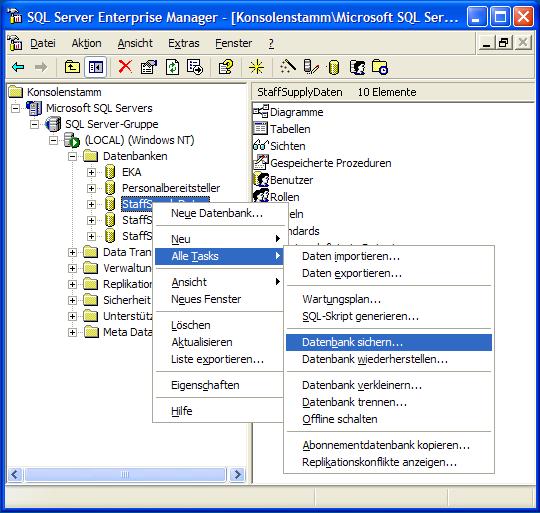
+ StaffSupplyDaten - Nun klicken sie mit der rechten Maustaste auf
StaffSupplyDaten.
Es öffnet sich ein Kontextmenü. - Klicken Sie auf Alle Tasks.
Es öffnet sich ein weiteres Kontextmenü. - Klicken Sie auf Datenbank sichern... .
Es öffnet das Fenster SQL Server-Sicherung - StaffSupplyDaten. - Sehen sie nach, ob im Feld Sichern auf eine Zeile steht, die mit ...\BACKUP\StaffSupplyDaten.bak
endet.
Wenn nicht:Klicken sie auf die Schaltfläche Hinzufügen.
Im Fenster Sicherungsziel ergänzen sie den Ordnernamen (zB D:\StaffSupply\BACKUP\) um den Dateinamen StaffSupplyDaten.bak
Mit Klick auf die Schaltfläche OK schließen sie das Fenster Sicherungsziel. - Klicken sie auf den Punkt vor Vorhandene Medien überschreiben.
- Mit Klick auf die Schaltfläche OK beginnt die
Erstellung der Sicherungsdatei.
Im Fenster Fortschritt der Sicherung läuft ein Fortschrittsbalken.
Klicken sie nicht auf Abbrechen!
Wenn ein Fenster SQL-Server Enterprise Manager mit der Information Der Sicherungsvorgang wurde erfolgreich abgeschlossen erscheint, haben sie ihre Sicherungsdatei erstellt. - Klicken sie auf die Schaltfläche OK.
Das Fenster SQL Server-Sicherung - StaffSupplyDaten wird geschlossen. - Schließen sie den Enterprise Manager (mit der Schaltfläche X in der rechten oberen Ecke).
Automatisches Erstellen der Sicherungsdateien mit einem Datenbank-Wartungsplan
Dabei sind einige Punkte zu berücksichtigen, deren Erörterung hier zu aufwändig wäre.
Wir erstellen gerne als Dienstleistung einen auf ihre Anforderungen abgestimmten Datenbank-Wartungsplan.
Im Zuge der Installation von StaffSupply oder über Fernwartung.
Der Vorteil eines Wartungsplanes ist, dass der Vorgang Erstellen der Sicherungsdateien nach einem Kalender automatisch und im Hintergrund durchgeführt wird. Weiters ist es damit möglich, alle 15 Minuten statt nur alle 24 Stunden zu sichern. UNd am Wocheende kann die Datenbankintegrität geprüft und Indizes und Statistiken aktualisiert werden, damit optimale Performance erzielt wird.
Kopieren der Sicherungsdateien auf Datenträger
Nun wird die Sicherungsdatei StaffSupplyDaten.bak von der Festplatte auf einen Datenträger kopiert.
Das geschieht entweder im Windows Explorer für externe Festplatten
oder mit einem Programm zum "Brennen" auf beschreibbare Blu-rays / DVDs
oder mit einem Sicherungsprogramm, das ein Bandlaufwerk ansteuert.
Informationen dazu finde sie in der Hilfe des verwendeten Programms.
Reicht es nicht, wenn ich den ganzen Ordner StaffSupply samt Unterordner vom Server/Hauptrechner kopiere?
Wahrscheinlich reicht das. Die Wahrscheinlichkeit, dass eine Kopie ausreicht, erhöht sich, wenn zum Zeitpunkt des Kopierens alle Anwender StaffSupply beendet und verlassen haben. 100 % sicher ist aber nur eine Sicherungsdatei wie oben beschrieben.
Kontrolle der Sicherung
Ein wichtiger Punkt ist regelmäßig zu prüfen, ob die Sicherungsdateien auch tatsächlich erstellt wurden und auf den Datenträger lesbar übertragen wurden. Nichts ist bitterer als im Ernstfall Sicherungsdatenträger zu haben, die unlesbar sind oder die falschen Dateien enthalten.
Kontrollieren, ob Sicherungsdateien erstellt wurden
Wenn die Sicherungsdateien automatisch durch einen Datenbank-Wartungsplan erstellt werden, sollten sie täglich nachsehen, ob dies auch wirklich geschehen ist. Es ist möglich, dass ein Wartungsplan, der monate- oder jahrelang funktioniert hat, plötzlich keine Sicherungsdateien mehr schreibt. Kein Problem, wenn sie das innerhalb eines Tages entdecken. Schlimm, wenn sie das erst Wochen oder Monate später bemerken!
Kontrollieren, ob die Sicherungsdateien auf einen Datenträger kopiert wurden
Die Prüfung erfolgt bei Wechselfestplatten oder Blu-rays / DVDs im Windows Explorer,
bei Bandlaufwerken mit dem Sicherungsprogramm.
Wiederherstellen
Wiederherstellen ist im Gegensatz zum Sichern ein sehr selten auszuführender Vorgang. Meist ist Rücksichern auch nur ein kleiner Teil der notwendigen Arbeiten zB im Fall neuer Hardware. Wenden Sie sich bitte für das Wiederherstellenan uns.
Häufiges Problem beim Rücksichern
SQL-Server Fehler bei Rücksichern Fehlermeldung: System.Data.SqlClient.SqlError: RESTORE kann die 'StaffSupplyDaten'-Datenbank nicht verarbeiten, weil sie von dieser Sitzung verwendet wird. Es wird empfohlen, die master-Datenbank für diesen Vorgang zu verwenden. (Microsoft.SqlServer.Express.Smo)
Ursache: Unter Sicherheit > Anmeldungen > SA rechte Maustaste Eigenschften ist StandardDatenbank aus StaffSupplyDaten gestellt.
Abhilfe: ändern auf Master.
Erfahrung aus der Praxis
Datenverlust kommt zum Glück selten vor - aber niemand ist davor gefeit (auch gespiegelte Festplatten bieten nur unzureichenden Schutz!)
Bevor ein Datenverlust eingetreten ist, finden Manche die Kosten für ein Sicherungsgerät (zB mehrere Externe Festplatten, DVD-Brenner, Bandlaufwerk, ) zu hoch. Und scheuen den Arbeitsaufwand täglicher Sicherung (externe Festplatten herumtragen, DVDs brennen und beschriften, Band wechseln ) und Kontrolle der Sicherung.
Nachdem die Daten verloren sind, gäben Alle gerne den Gegenwert eines Sicherungsgerätes aus, wenn sie dafür ihre Daten wieder bekommen würden. Und auch die Arbeit, die Daten neu zu erfassen, ist um ein Vielfaches mehr, als die Sicherung in Summe gewesen wäre.
Lernen sie aus den Erfahrungen, die Andere vor ihnen gemacht haben: betrachten sie den Aufwand für die Datensicherung als Sicherung ihres Unternehmens bzw. ihres Arbeitsplatzes!